5.3. JBoss EAP용 사용자 지정 모듈 생성 | 구성 가이드 | Red Hat JBoss Enterprise Application Platform | 8.0 | Red
형식멀티 페이지단일 페이지모든 문서를 PDF로 표시
docs.redhat.com
11.2. JDBC 드라이버 | 구성 가이드 | Red Hat JBoss Enterprise Application Platform | 8.0 | Red Hat Documentation
형식멀티 페이지단일 페이지모든 문서를 PDF로 표시
docs.redhat.com
https://chanchan-father.tistory.com/240
[JBoss EAP] 데이터베이스별 JBoss Datasource 설정 예시
아래 예시는 일반적인 형태의 Datasource 설정이며 pool, validation, statement는 사용 환경에 맞게 값을 추가/삭제/변경 후 활용 권장합니다. 1. JBoss EAP에 JDBC 모듈 추가 및 설정 아래 예제는 CUBRID JDBC 모듈
chanchan-father.tistory.com
JBoss는 모듈을 기반으로 동작하므로 Datasource 생성을 위해서는 jdbc 드라이버를 JBoss 모듈로 등록해야 함
1. JDBC 다운로드
https://jdbc.postgresql.org/download/
Download | pgJDBC
Download Binary JAR file downloads of the JDBC driver are available here and the current version with Maven Repository. Because Java is platform neutral, it is a simple process of just downloading the appropriate JAR file and dropping it into your classpat
jdbc.postgresql.org
2. 폴더 생성 후 JDBC 드라이버 업로드
/main 하위 디렉토리에 업로


3. module.xml 파일 작성
※ 파일 작성 시 참고할 파일 위치(dependencies 내용 참고)
/sw/was/jboss-eap-8.0/modules/system/layers/base/wildflyee/api/main/module.xml
module.xml
<?xml version="1.0" ?>
<module xmlns="urn:jboss:module:1.9" name="com/pgsql">
  <resources>
    <resource-root path="postgresql-42.7.7.jar"/>
  </resources>
  <dependencies>
    <module name="javax.api"/>
    <module name="jakarta.transaction.api"/>
  </dependencies>
</module>
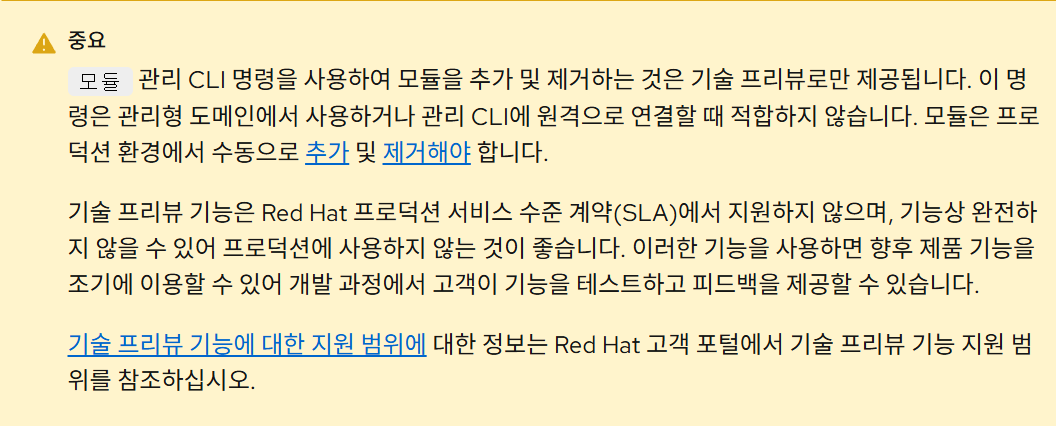
※ module도 cli로 등록 가능하지만 기술적으로 권장하지 않음
4. JDBC 드라이버 등록
1) 서버 기동
2) jboss-cli.sh 실행
cd /sw/was/jboss-eap-8.0/bin
./jboss-cli.sh --connect --controller=192.168.56.101:9990
※ 이 과정에서 JAVA_HOME 경로가 잡혀있지 않은 경우 해당 설정 필요
3) 드라이버 등록
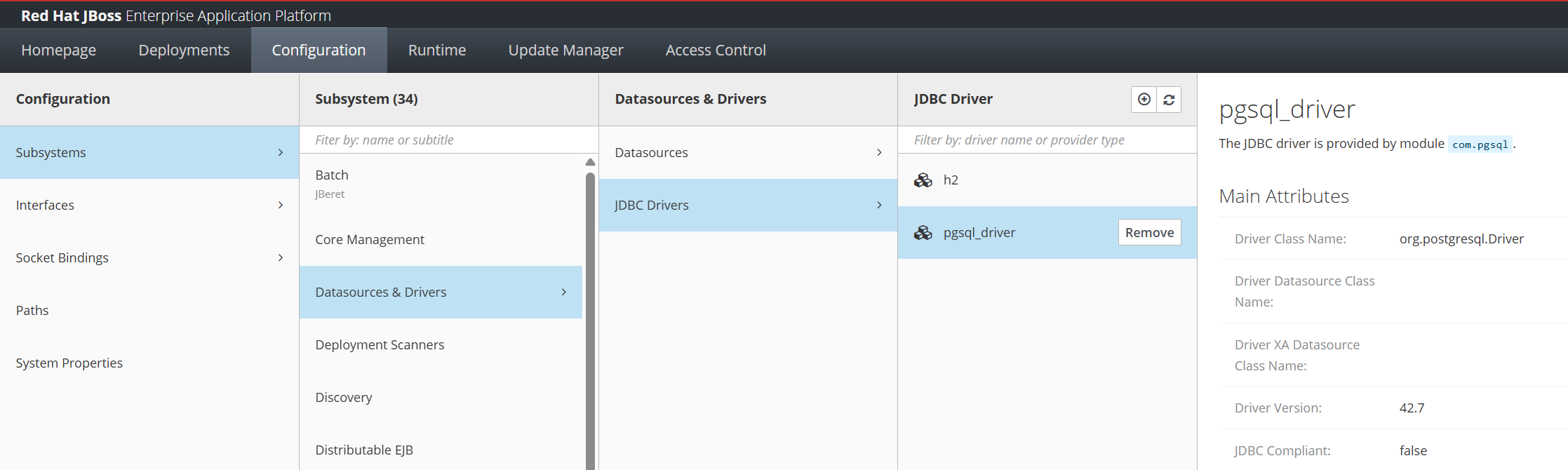
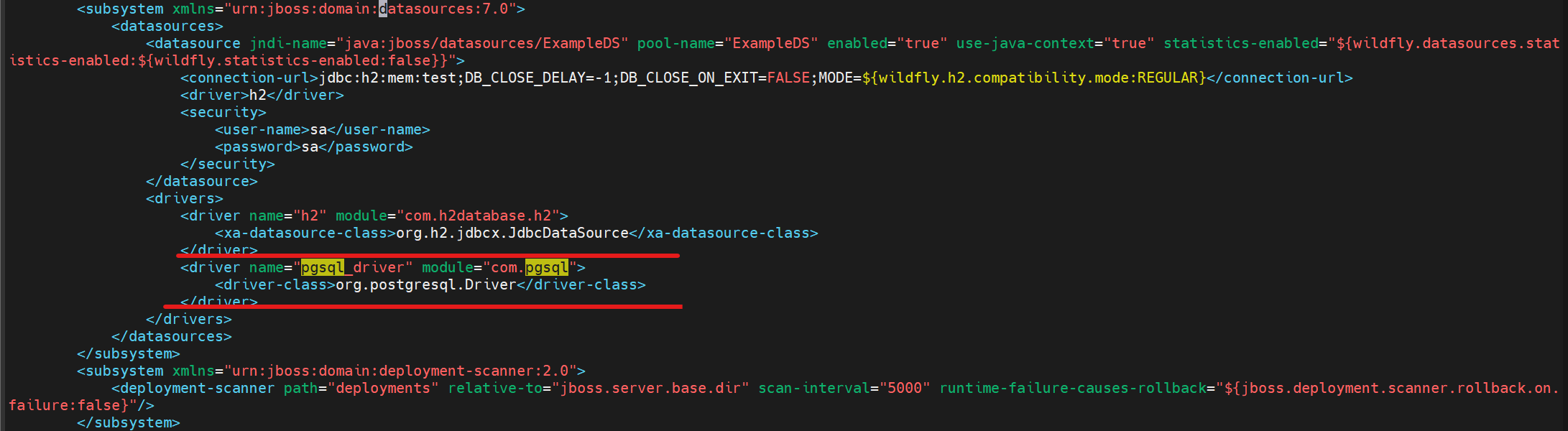
/subsystem=datasources/jdbc-driver=pgsql_driver:add(driver-name=pgsql_driver,driver-module-name=com.pgsql,driver-class-name=org.postgresql.Driver)
jdbc_driver : 원하는 이름으로 설정
driver-name : 원하는 이름으로 설정
driver-module-name : module.xml에 설정한 module name으로 설정
(!! module.xml은 /, driver 등록시에는 .으로 구분하는 것에 주의)
driver-class-name : org.postgresql.Driver (postgreSQL의 경우 다음을 사용)

4) 등록 확인
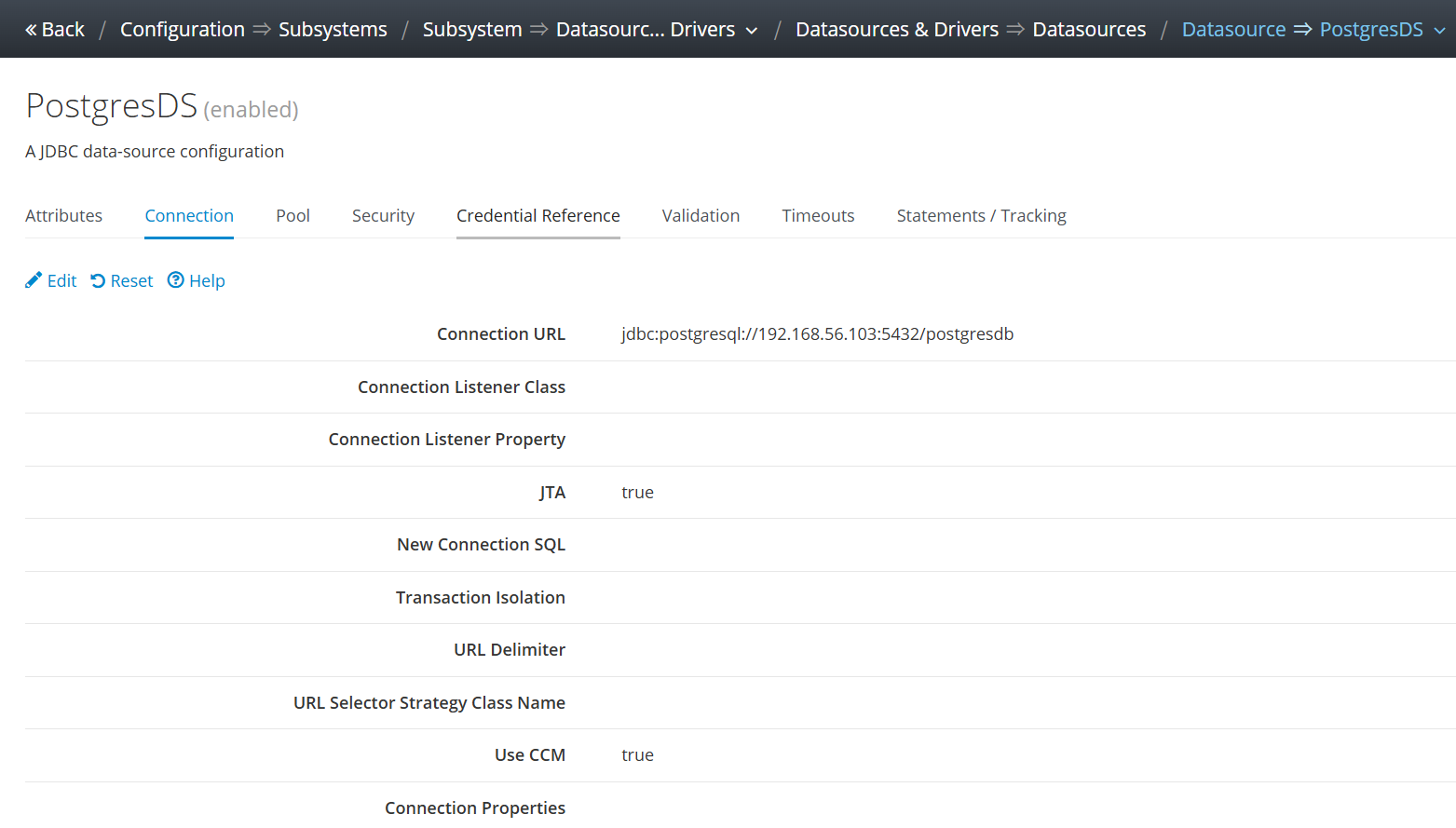
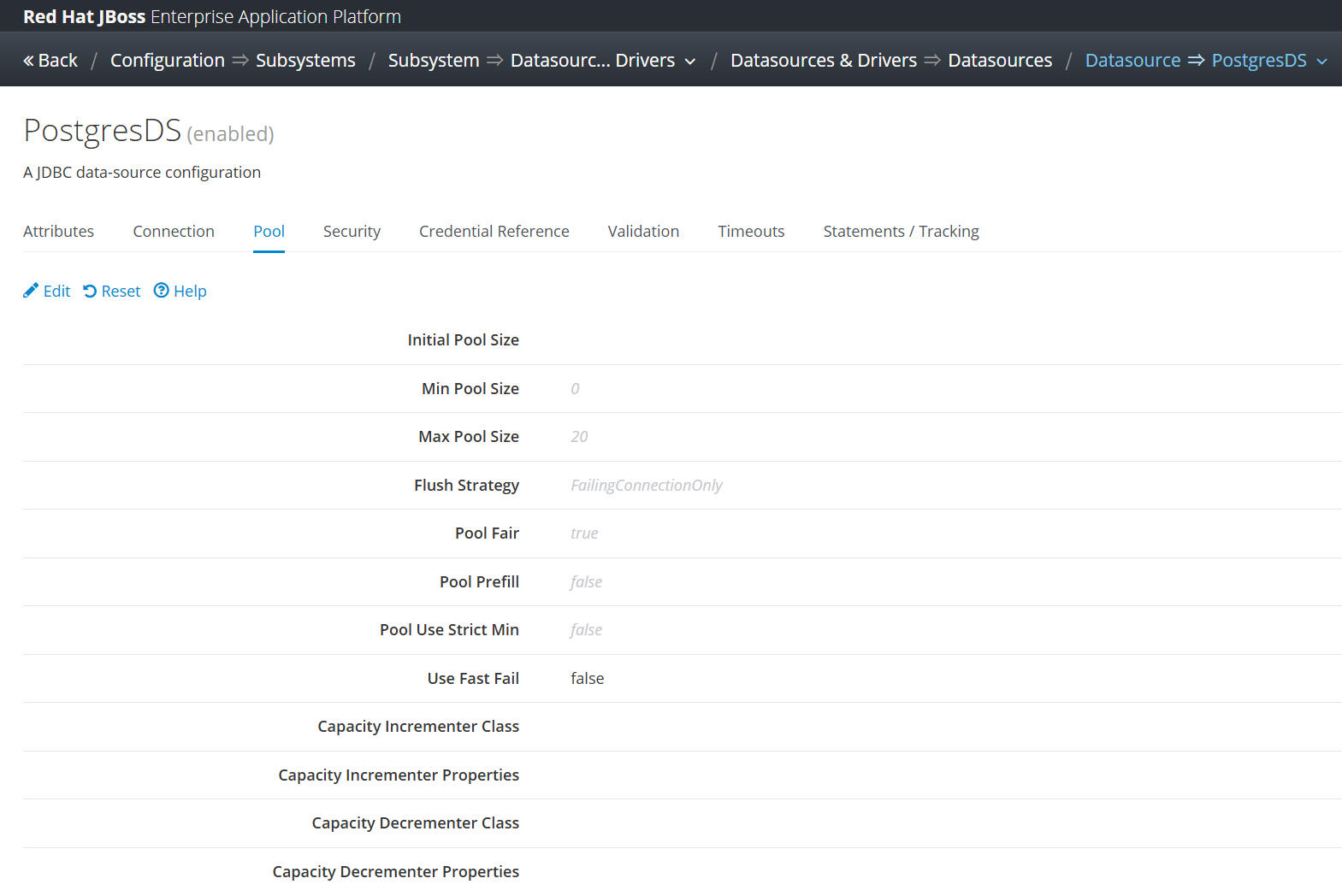
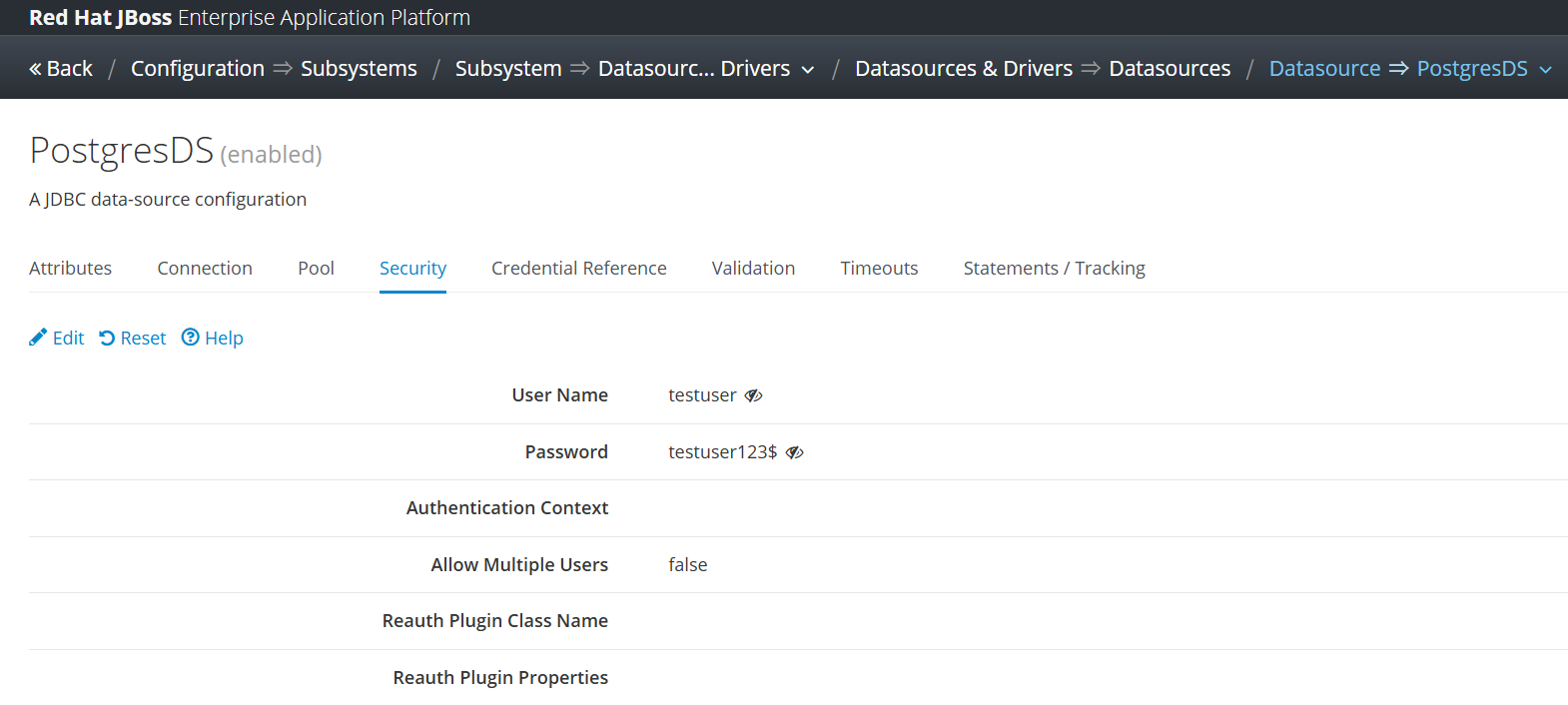
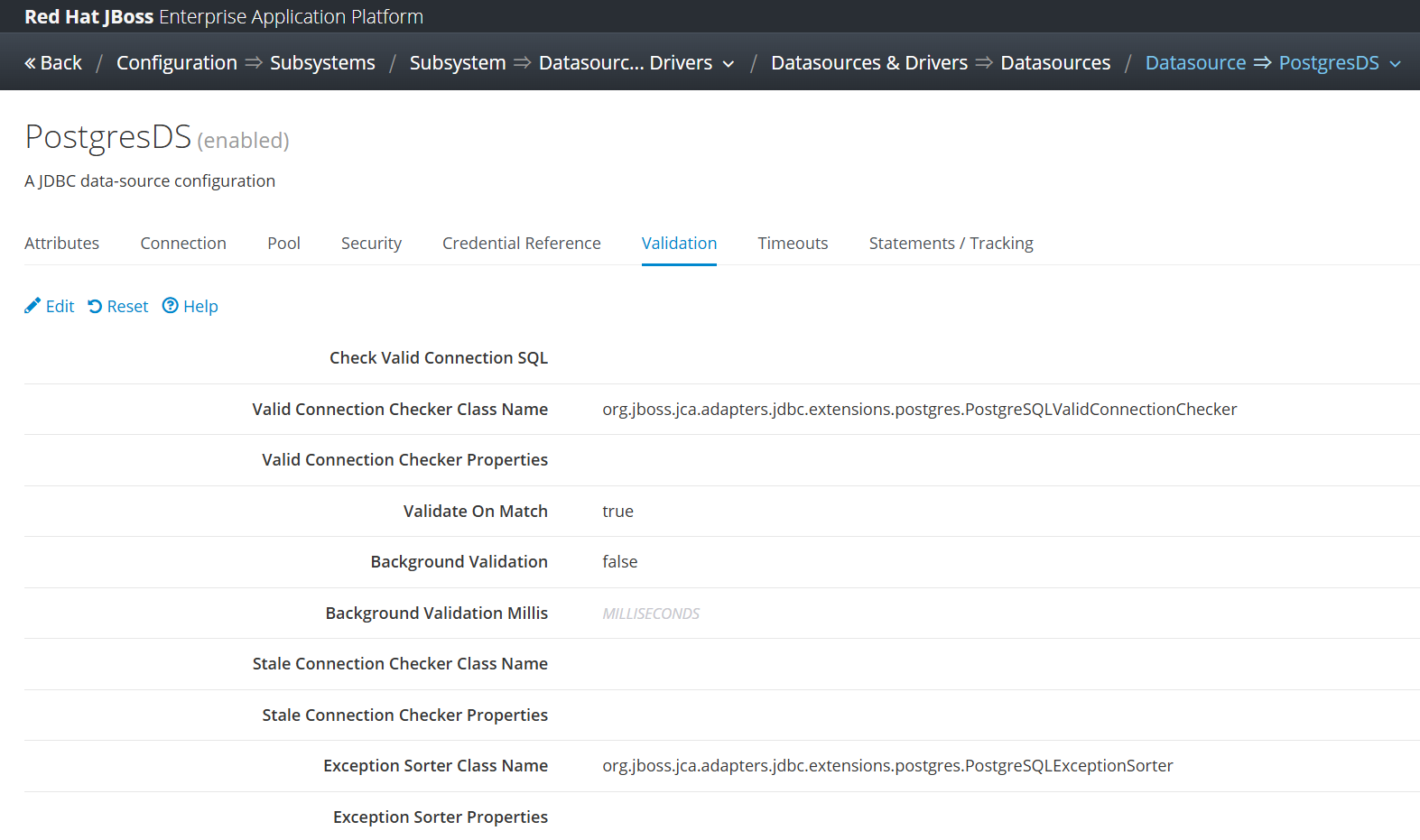
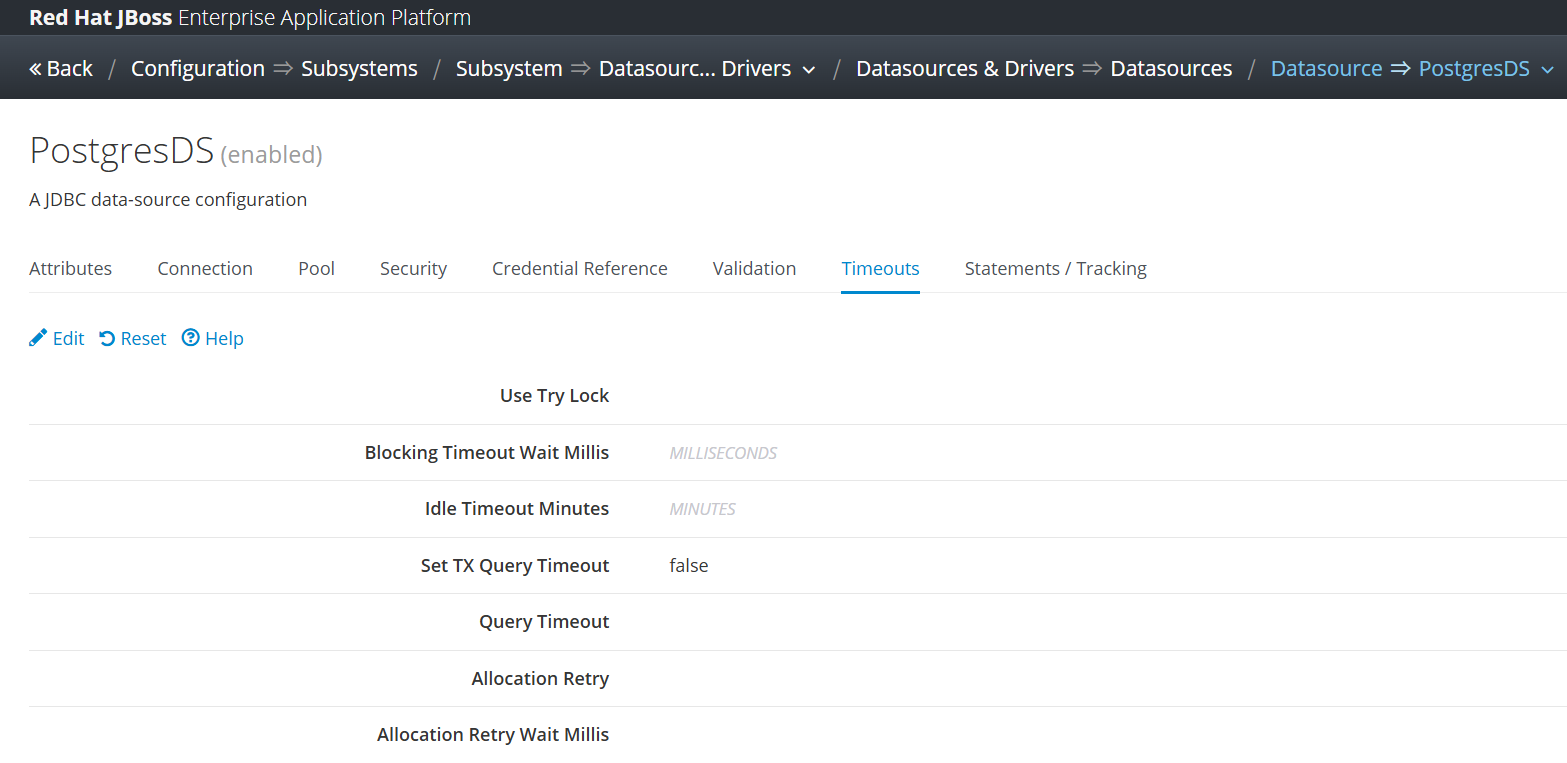
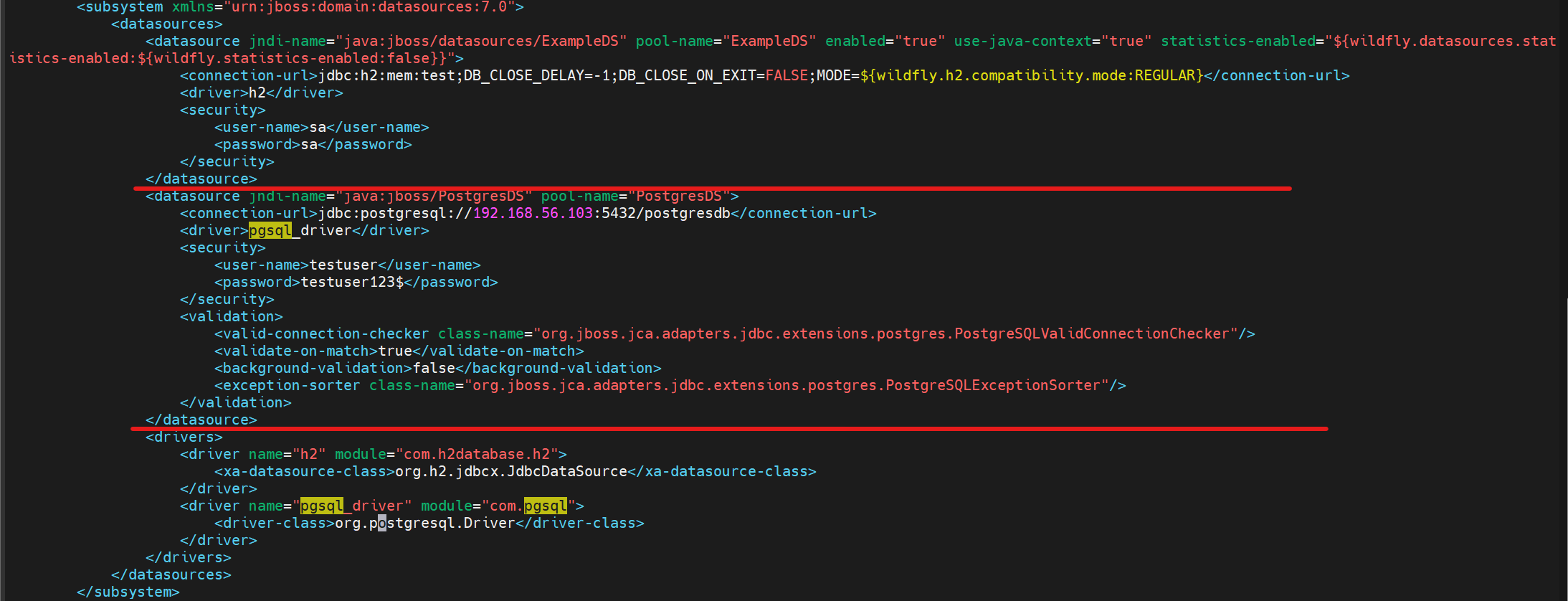
관리 콘솔 및 standalone-ha.xml 파일에서 드라이버 등록 내용 확인 가능
5. DATASOURCE 등록
11.15. 데이터 소스 구성 예 | 구성 가이드 | Red Hat JBoss Enterprise Application Platform | 8.0 | Red Hat Documentat
형식멀티 페이지단일 페이지모든 문서를 PDF로 표시
docs.redhat.com
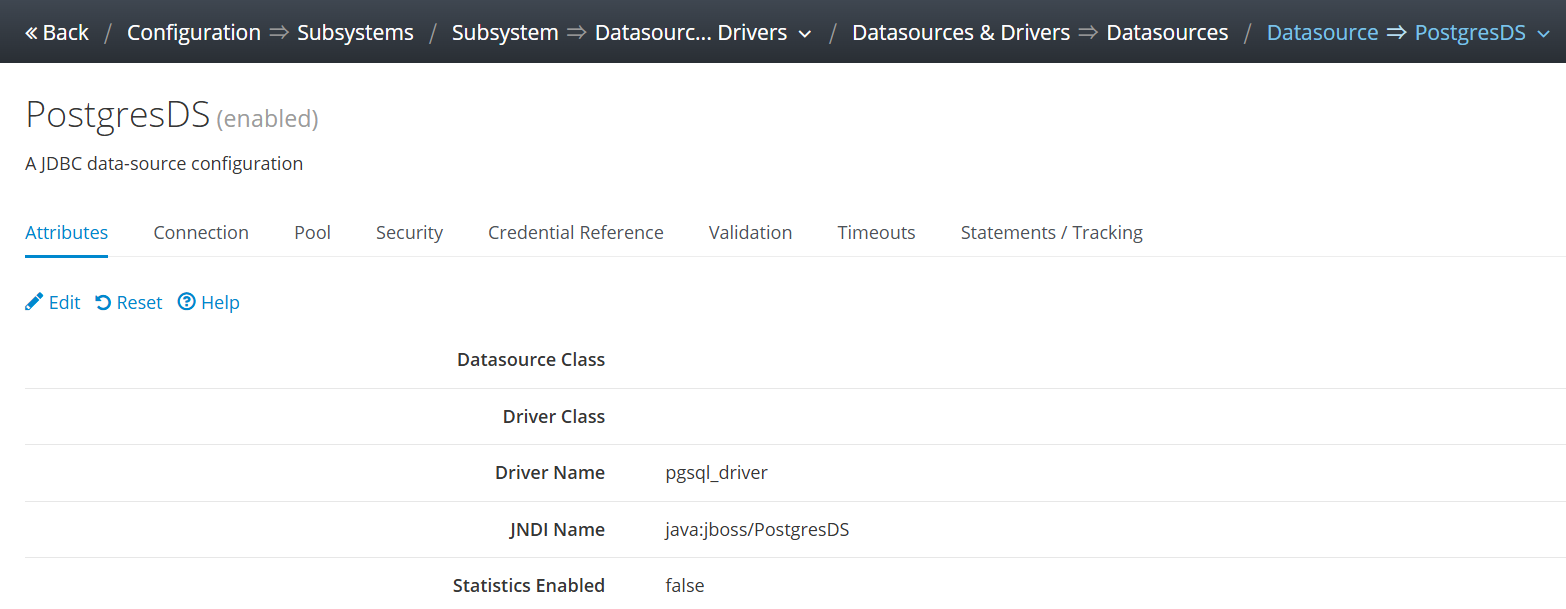
data-source add --name=PostgresDS --jndi-name=java:jboss/PostgresDS --driver-name=pgsql_driver --connection-url=jdbc:postgresql://192.168.56.103:5432/postgresdb --user-name=testuser --password=testuser123$ --validate-on-match=true --background-validation=false --valid-connection-checker-class-name=org.jboss.jca.adapters.jdbc.extensions.postgres.PostgreSQLValidConnectionChecker --exception-sorter-class-name=org.jboss.jca.adapters.jdbc.extensions.postgres.PostgreSQLExceptionSorter
name : 원하는 이름으로 설정
jndi-name : java:/ 또는 java:jboss/ 형식으로 시작해야 함
driver-name : 위에서 등록한 드라이버 이름으로 설정
connection-url : postgreSQL 디비가 설치된 서버 ip, port
user-name : db user
passwore : db password
나머지 옵션은 원하는 설정값으로 세팅



'WAS > JBOSS_WILDFLY' 카테고리의 다른 글
| [ERROR] ISPN000136: Error executing command / ISPN000299: Unable to acquire lock after 15 seconds for key (3) | 2025.07.09 |
|---|---|
| 16. JBoss 점검 (cli 방식 -8 버전 기준) (4) | 2025.07.07 |
| 14. 클러스터링 (0) | 2025.07.03 |
| 13. [standalone] 배포 (2) | 2025.06.30 |
| 12. 서버 blocking 옵션 설정 (0) | 2023.12.15 |


